
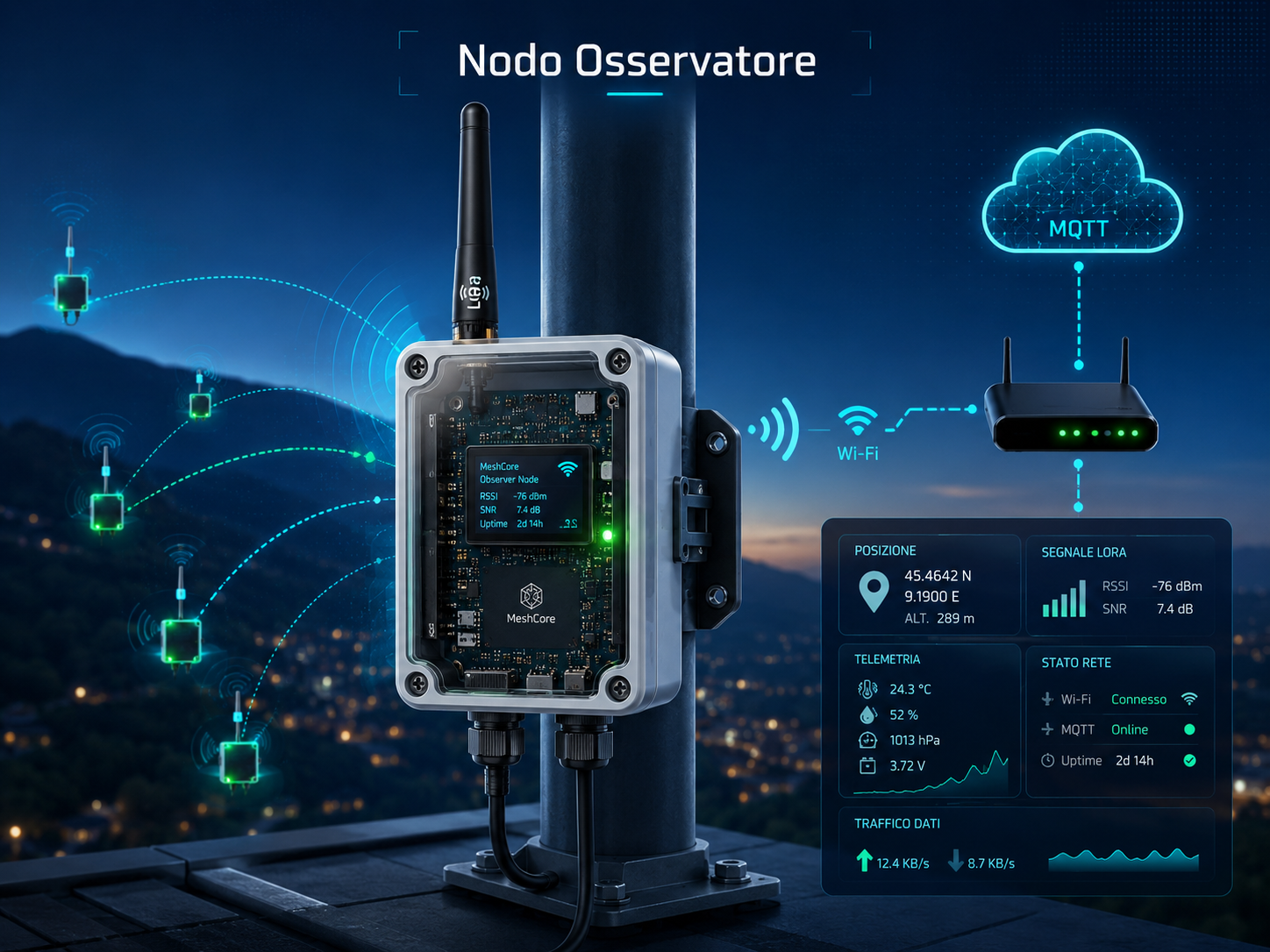

Firmware MeshCore Italia 1.16.0 – Configurazione Nodo Osservatore Heltec
Con il rilascio della versione MeshCore Italia 1.16.0, è importante precisare che, purtroppo, non è possibile aggiornare il Nodo Osservatore mantenendo invariata la precedente configurazione già presente sulla board.
Questo significa che, dopo aver caricato il nuovo firmware, sarà necessario reinserire alcuni parametri personali del proprio nodo.
La buona notizia è che, rispetto alle versioni precedenti, nel firmware sono state già integrate tutte le principali istruzioni operative e decine di comandi che prima dovevano essere inviati manualmente tramite copia/incolla da terminale seriale.
Di conseguenza, l’utente dovrà inserire solamente pochi dati personalizzati, relativi a:
nome del Nodo Osservatore;
rete WiFi;
password WiFi;
descrizione/origine MQTT;
coordinate approssimative del nodo.
Le coordinate possono essere inserite in maniera approssimativa, anche con uno scostamento di circa 500 metri, così da permettere una corretta rappresentazione generale del nodo senza dover necessariamente indicare una posizione estremamente precisa.
Guida rapida alla configurazione
1. Download del firmware e collegamento della board al PC
📥 Scarica il nuovo firmware MeshCore Italia 1.16.0
Il firmware aggiornato, con la nuova procedura semplificata, è disponibile al seguente link:
👉 https://nextcloud.delink.it/index.php/s/eqYb3wN7frqcYm4
Si raccomanda di scaricare il firmware corretto per la propria board Heltec e di seguire attentamente la procedura di caricamento.
Una volta caricato il firmware, tramite il menù “Custom Firmware” nella pagina web:
https://meshcore.co.uk/flasher.html
lasciare collegata la board Heltec al computer tramite cavo USB.
Successivamente aprire un programma per la comunicazione seriale, ad esempio PuTTY, Tera Term, Arduino Serial Monitor o software equivalenti.
Le impostazioni consigliate sono:
Connection type: Serial
Serial line: porta COM della board
Speed: 115200
Esempio:
COM5
115200
La porta COM può variare in base al computer utilizzato e alla porta USB in cui viene collegata la board.
2. Comandi da inserire
Una volta aperta la connessione seriale, copiare e incollare i seguenti comandi, sostituendo i valori di esempio con i propri dati personali. Per i profili 433 MHz e 868 MHz consultare le note subito sotto.
set name NOME_DEL_TUO_NODO_OSSERVATORE
set wifi.ssid NOME_DELLA_TUA_RETE_WIFI
set wifi.pwd PASSWORD_DELLA_TUA_RETE_WIFI
set mqtt.origin NOME_O_DESCRIZIONE_DEL_NODO_OSSERVATORE
set radio 869.618,62.5,8,8
set lat LATITUDINE_APPROSSIMATIVA
set lon LONGITUDINE_APPROSSIMATIVA
Esempio pratico
set name Nodo-Osservatore-mia-Città
set wifi.ssid NomeReteWireless
set wifi.pwd Password_WiFi_Personale
set mqtt.origin Osservatore mia Città
set radio 869.618,62.5,8,8
set lat 36.790210
set lon 12.000472
Note:
per latitudine e longitudine utilizzare preferibilmente il formato decimale, con il punto come separatore. Esempio:
36.790210e12.000472;per i Nodi Osservatori 433 MHz Long Range:
set radio 433.650,250,11,5;per i Nodi Osservatori 868 MHz EU/UK Narrow:
set radio 869.618,62.5,8,8.
ATTENZIONE: dopo aver inserito/copiato i comandi, riavviare la board!
3. Conferma dei comandi
Dopo ogni comando inviato correttamente, sul terminale seriale comparirà per pochi secondi il messaggio:
-> OK
Questo conferma che il parametro è stato acquisito correttamente dalla board.
Nel caso in cui non compaia alcuna risposta, verificare:
che la porta COM sia corretta;
che la velocità seriale sia impostata a
115200;che la board sia correttamente collegata al PC;
che il comando sia stato scritto correttamente.
4. Verifica della connessione WiFi
Se i dati WiFi sono corretti e la connessione alla rete va a buon fine, sul display OLED della board verrà mostrato automaticamente l’indirizzo IP assegnato dal router tramite DHCP.
Esempio:
IP: 192.168.1.45
La presenza dell’indirizzo IP sul display conferma che il Nodo Osservatore è correttamente collegato alla rete WiFi.
5. Collegamento al server MQTT MeshCore Italia
Una volta completata la configurazione, il Nodo Osservatore potrà collegarsi al server MQTT MeshCore Italia utilizzando i parametri già preimpostati all’interno del firmware.
Non è quindi necessario inserire manualmente tutti i comandi avanzati che venivano utilizzati nelle versioni precedenti.
L’utente dovrà solamente personalizzare i dati principali del proprio nodo, come nome, WiFi, descrizione MQTT e coordinate approssimative.
6. Riepilogo dei soli dati da personalizzare
Per comodità, i soli comandi da modificare e inviare sono:
set name NOME_DEL_TUO_NODO_OSSERVATORE
set wifi.ssid NOME_DELLA_TUA_RETE_WIFI
set wifi.pwd PASSWORD_DELLA_TUA_RETE_WIFI
set mqtt.origin NOME_O_DESCRIZIONE_DEL_NODO_OSSERVATORE
set radio 869.618,62.5,8,8
set lat LATITUDINE_APPROSSIMATIVA
set lon LONGITUDINE_APPROSSIMATIVA
Tutto il resto è già stato integrato nel firmware MeshCore Italia 1.16.0.
Supporto e informazioni
Per maggiori informazioni, chiarimenti o supporto tecnico, è possibile scrivere nel canale Telegram MeshCore Italia:
https://t.me/meshcoreitalia/21831